상표권 등록방법
상표등록 절차는 크게 사전조사 > 출원 > 심사 > 등록 순으로 진행됩니다.
이전 셀프 상표 등록2 에서는 상표권을 출원하기 전 특허고객번호(출원인코드)를 발급받는 방법에 대해 알아보았고,
이번 셀프 상표 등록3 에서는 상표권을 출원하는 방법에 대해 알아보려고 합니다.
상표권 출원하기
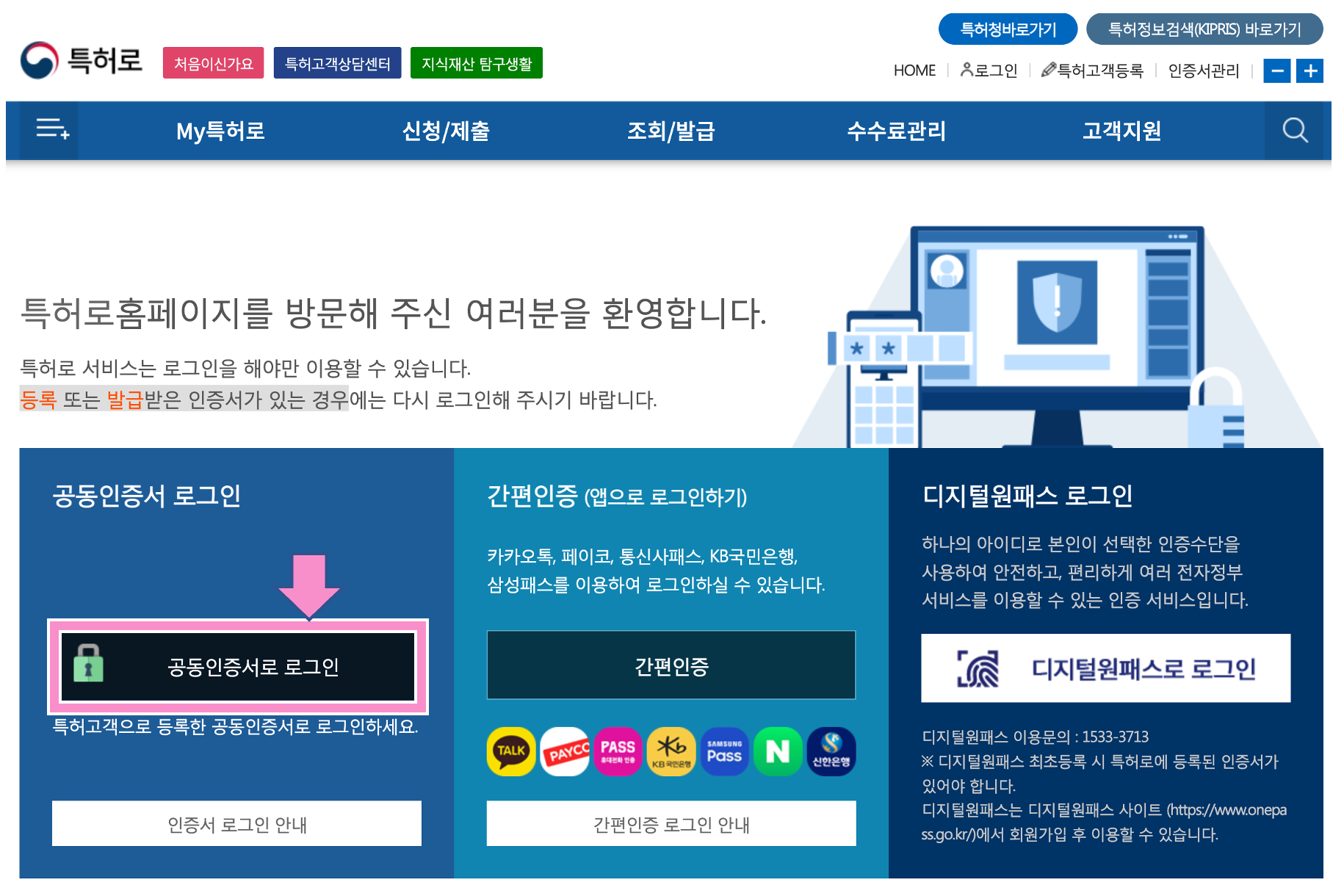
patent.go.kr 바로가기특허로1. 로그인
2. 공동인증서로 로그인
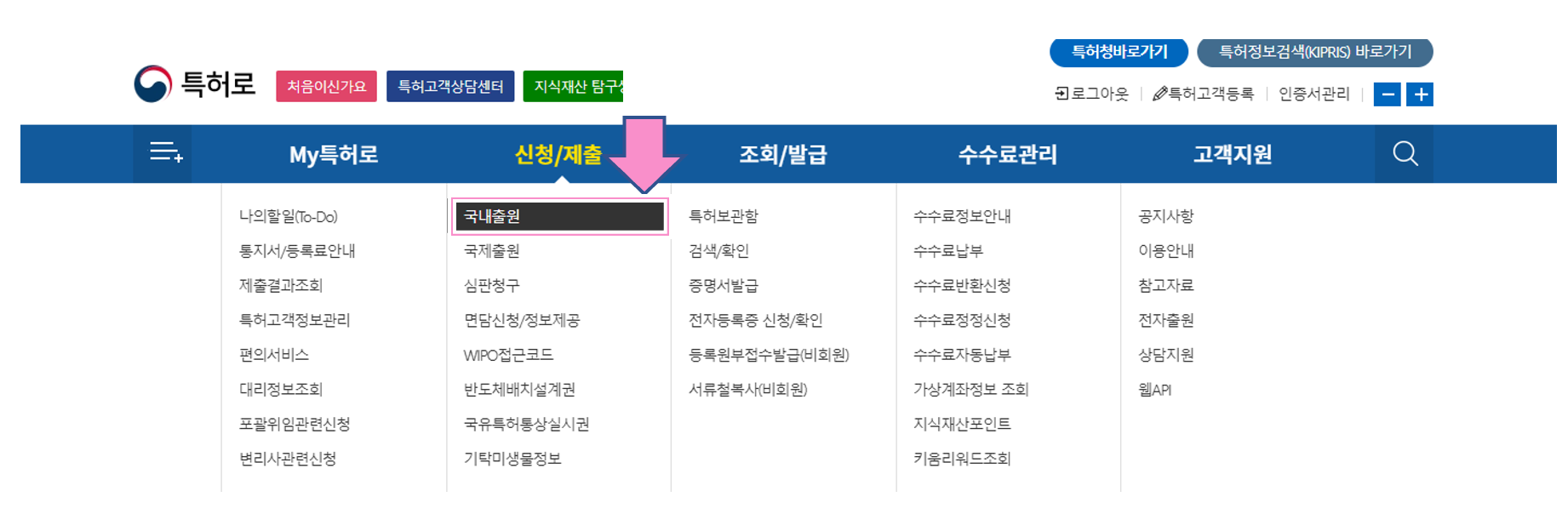
3. 신청/체출 > 국내출원
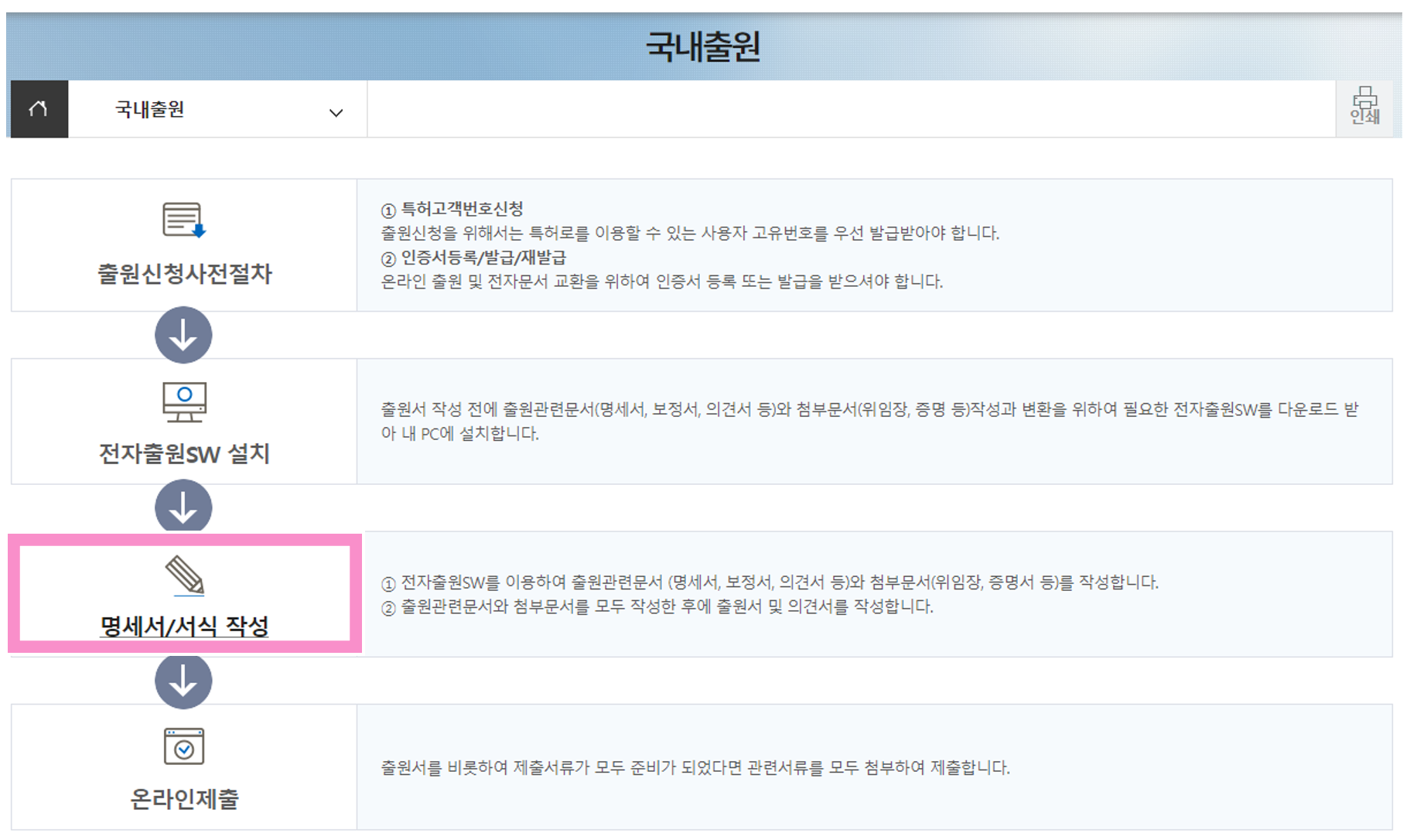
4. 명세서/서식 작성 클릭
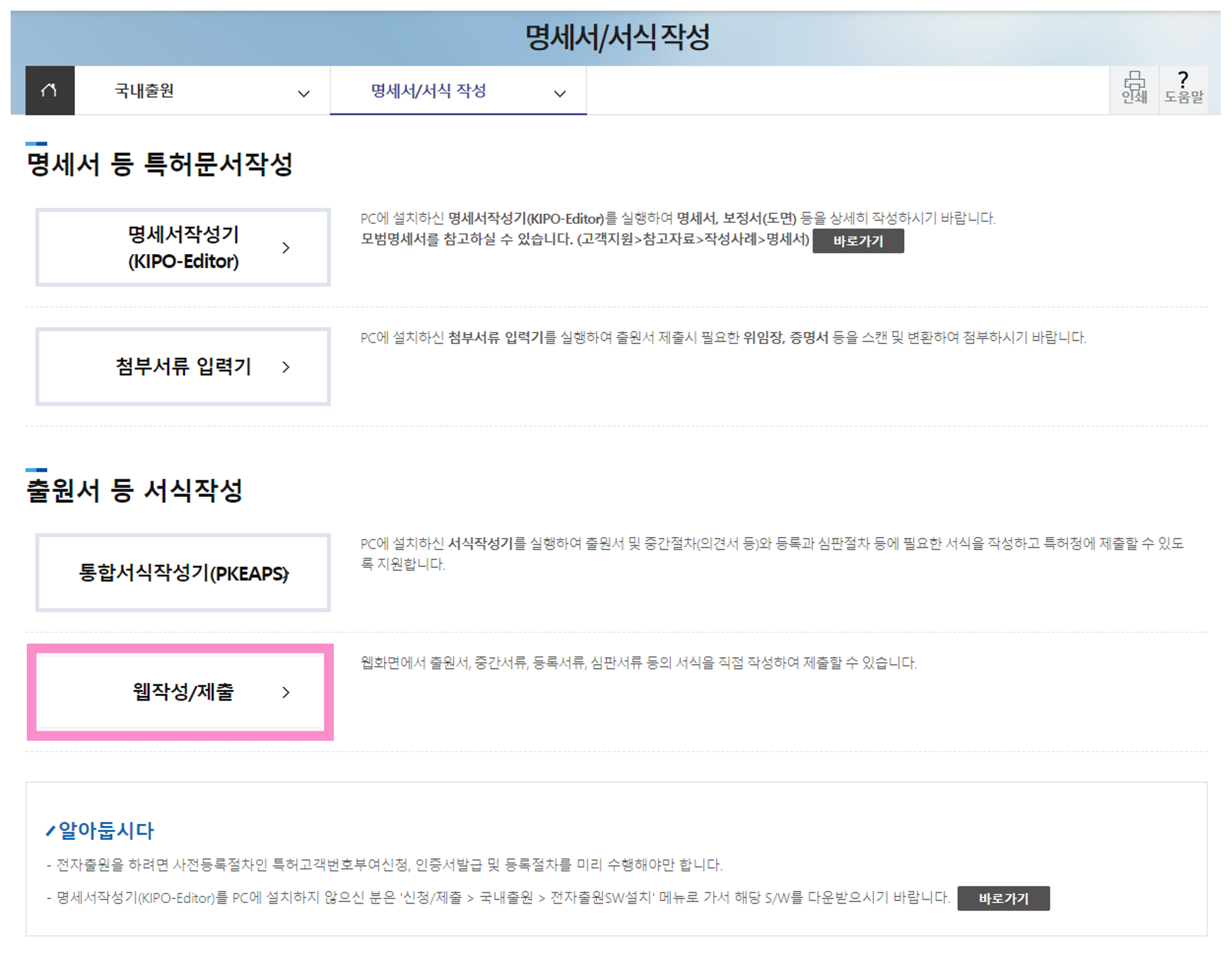
5. 웹작성/제출 클릭
6. 상표 > 출원절차서류
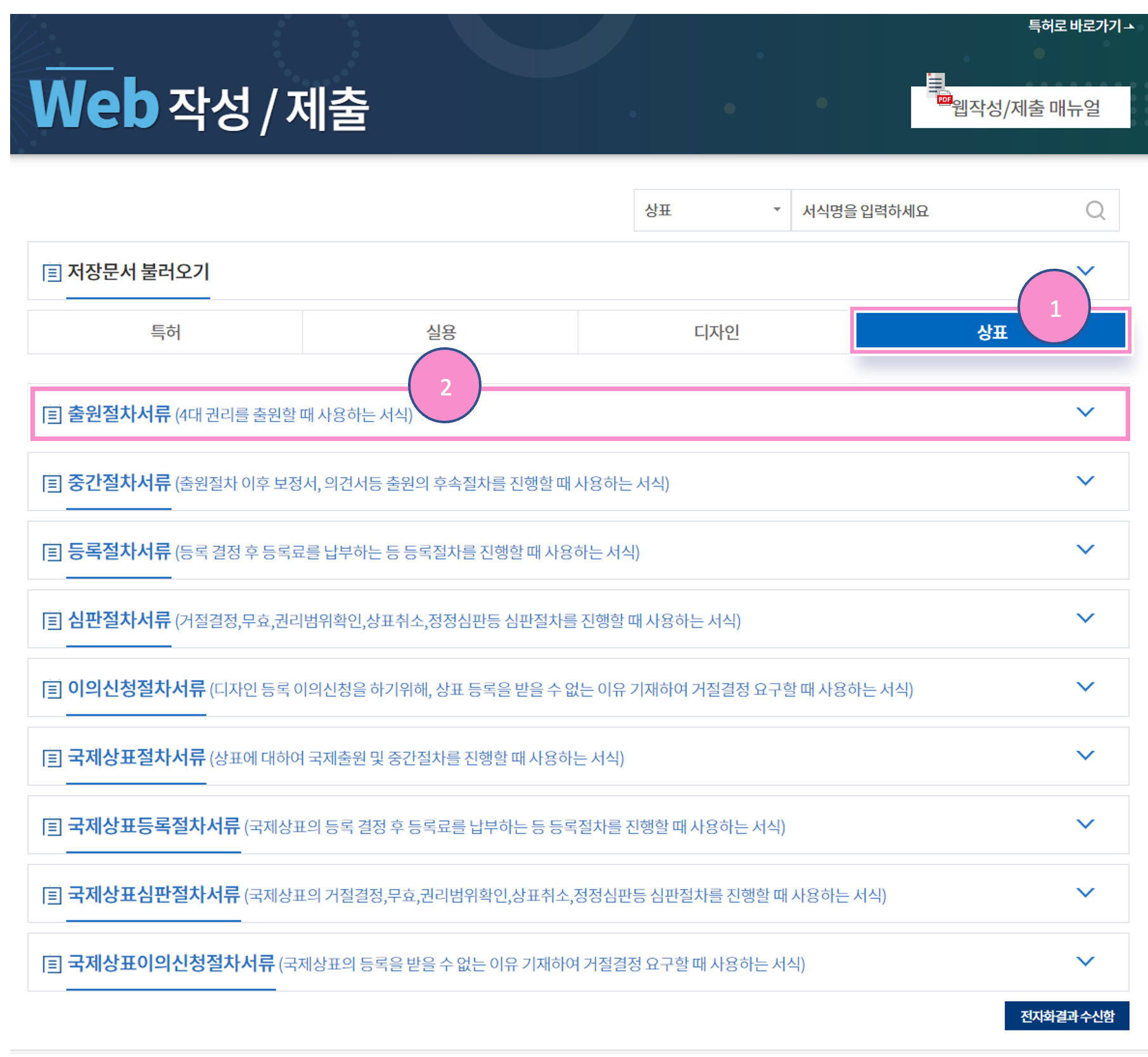
7. 상표등록출원서 클릭
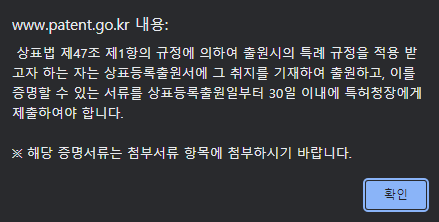
8. 팝업창 확인후 '확인' 클릭
9. 필수(*)로 체크되어 있는 부분 작성
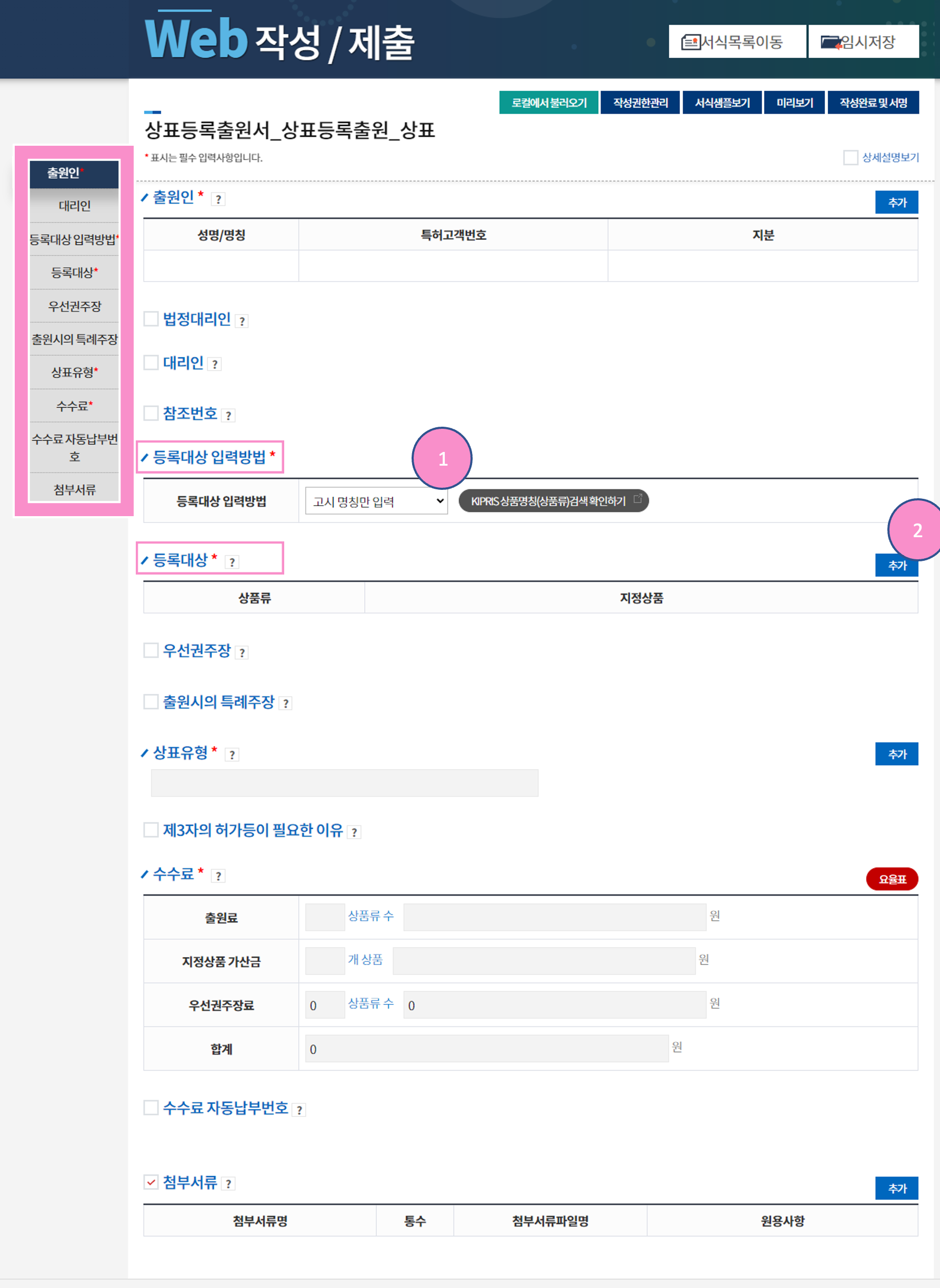
10. 등록대상의 추가 버튼 클릭시 다음과 같은 팝업창이 뜬다.
11. 상품류를 선택합니다.
- 제 1류부터 제45류 중에 원하는 상품류 한개를 선택합니다.
12. 유사군코드를 선택합니다.
- 선택한 상품류에 해당하는 유사군코드 목록이 보여진다.
- 이 중 원하는 유사군코드를 더블클릭합니다.
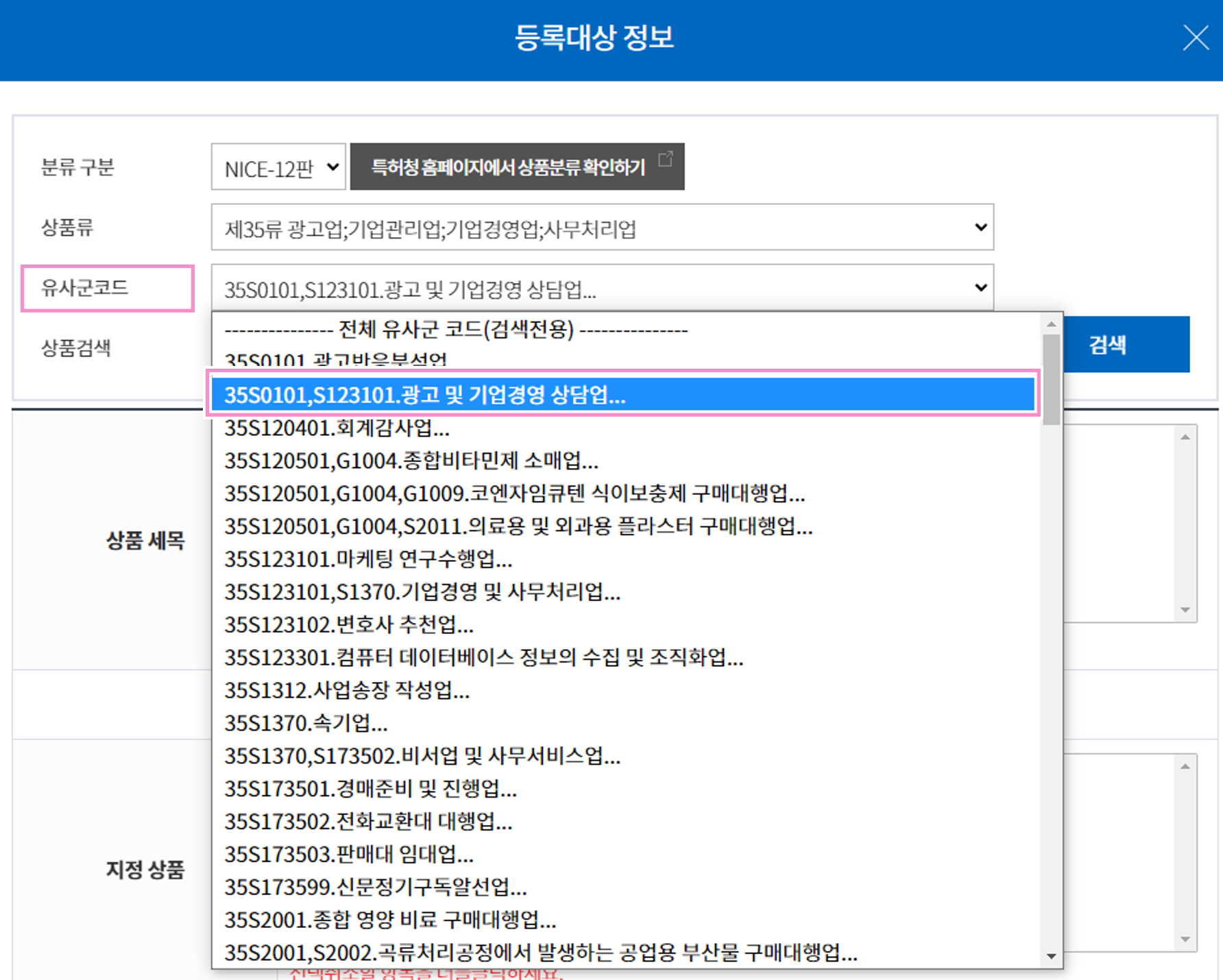
13. 상품 세목을 선택합니다.
- 선택한 유사군코드에 해당하는 상품 세목 목록이 보여진다.
- 이 중 원하는 상품 세목을 더블클릭합니다.
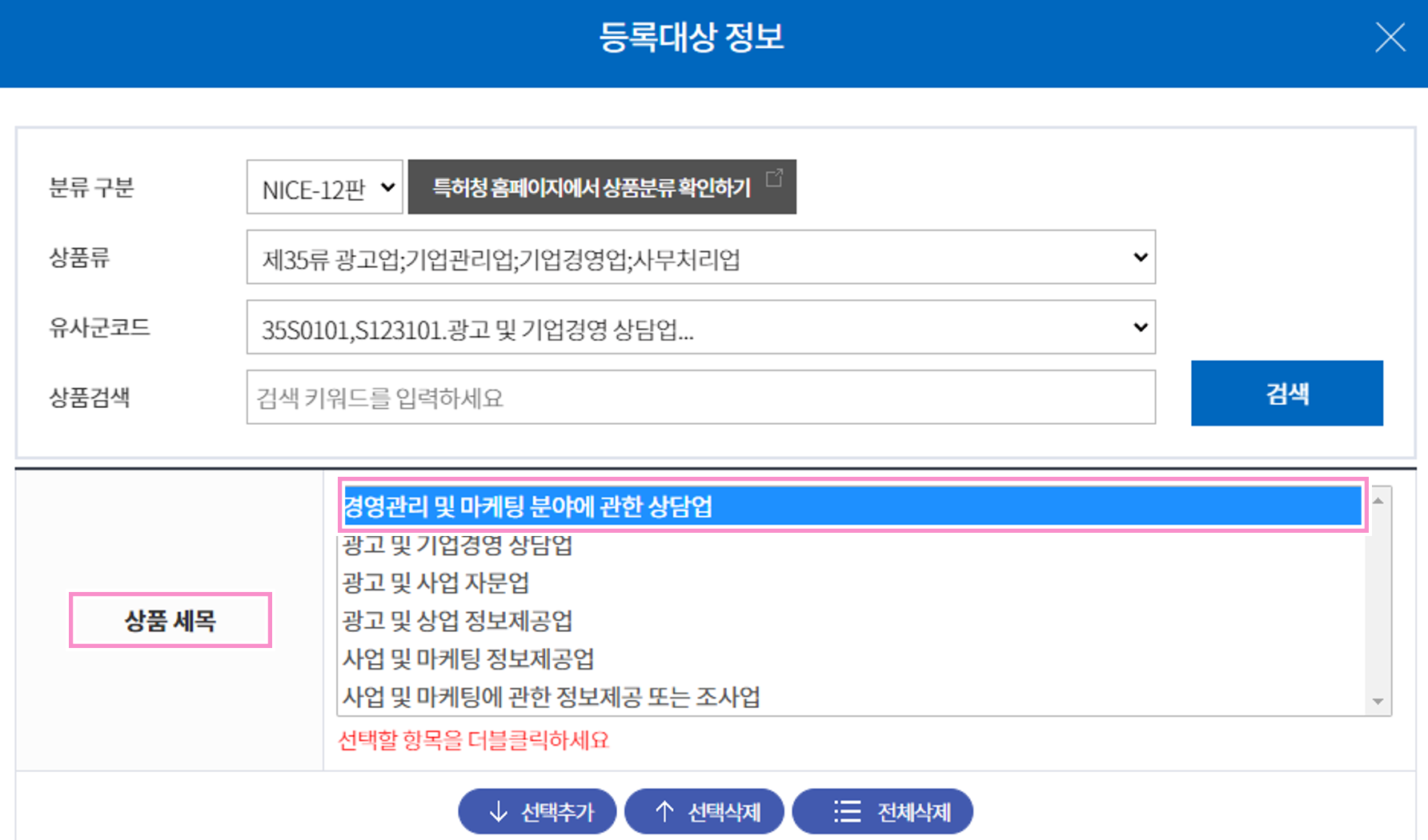
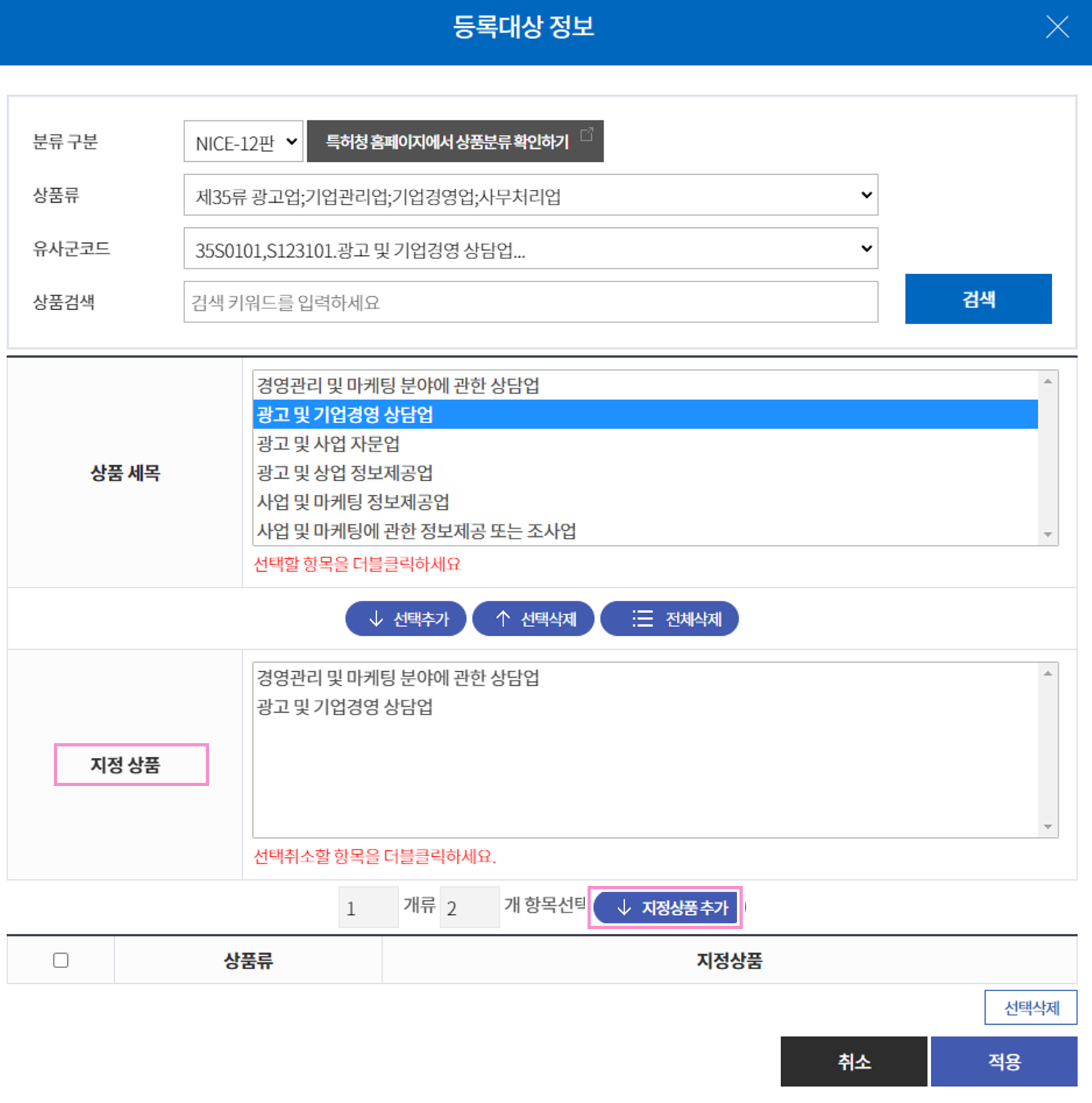
14. 상품류 1개당 지정 상품을 여러개 넣을 수 있습니다.
- 상품 세목을 더블클릭하면 지정 상품에 들어갑니다.
- 지정 상품 선택이 다 끝나면 '지정상품 추가' 버튼을 클릭합니다.
(참고로 상품류 1개당 지정 상품은 20개까지 56,000원으로 동일한 금액이고, 20개를 초과하면 1개당 2,000원의 가산금이 발생합니다.)
15. 상품이 올바르게 선택되었는지 확인 후 '적용' 버튼 클릭
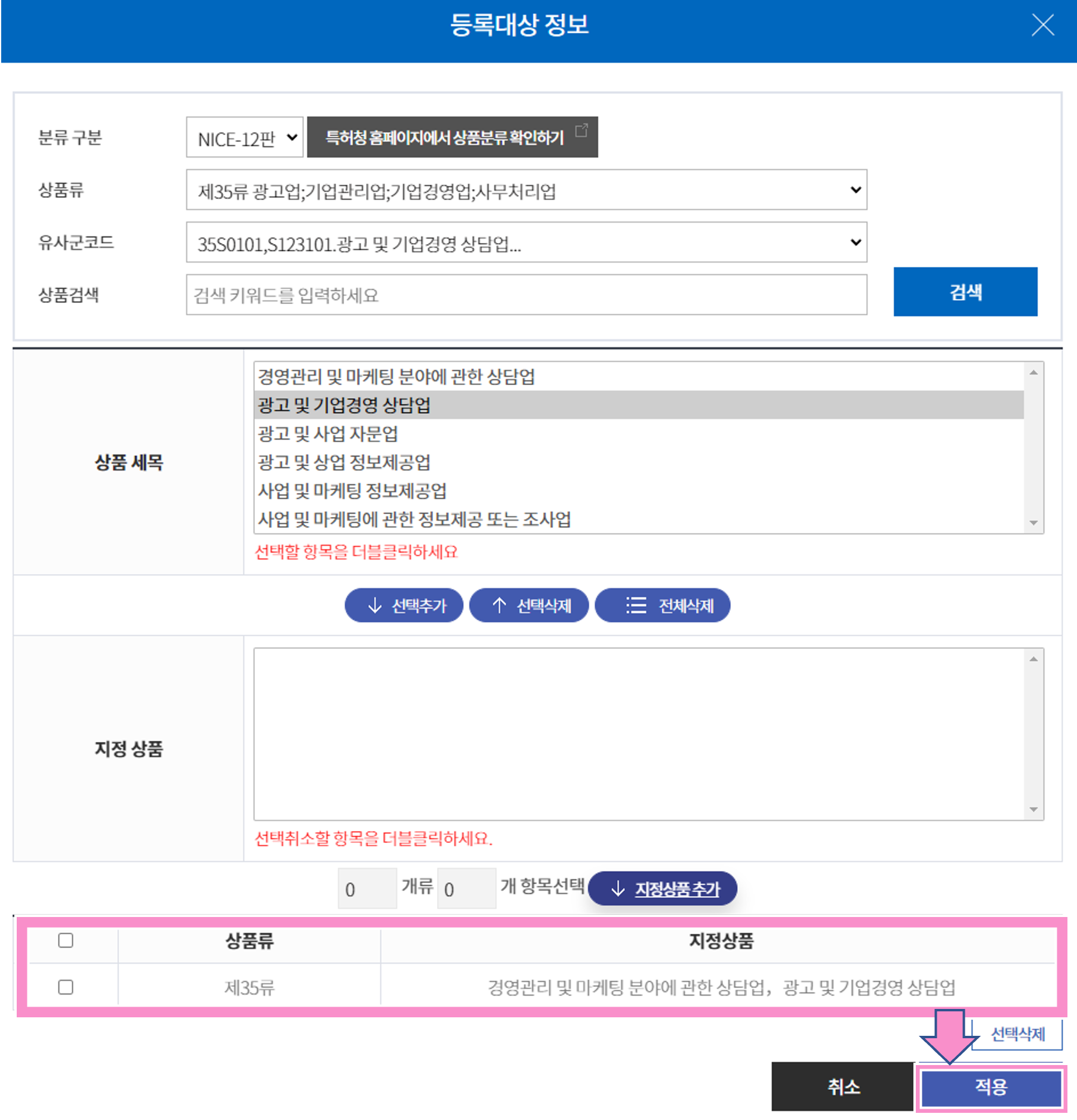
16. 등록대상에 상품이 포함되었다.
선택한 제35류 이외에 다른 상품류도 추가하려면 '추가' 버튼을 클릭해서 추가하면 됩니다.

17. 상표유형 선택
- '추가' 버튼을 클릭합니다.
18. 출원하고자 하는 상표유형 선택 > 적용
- 나는 일반상표에 해당해서 일반상표를 선택했다.
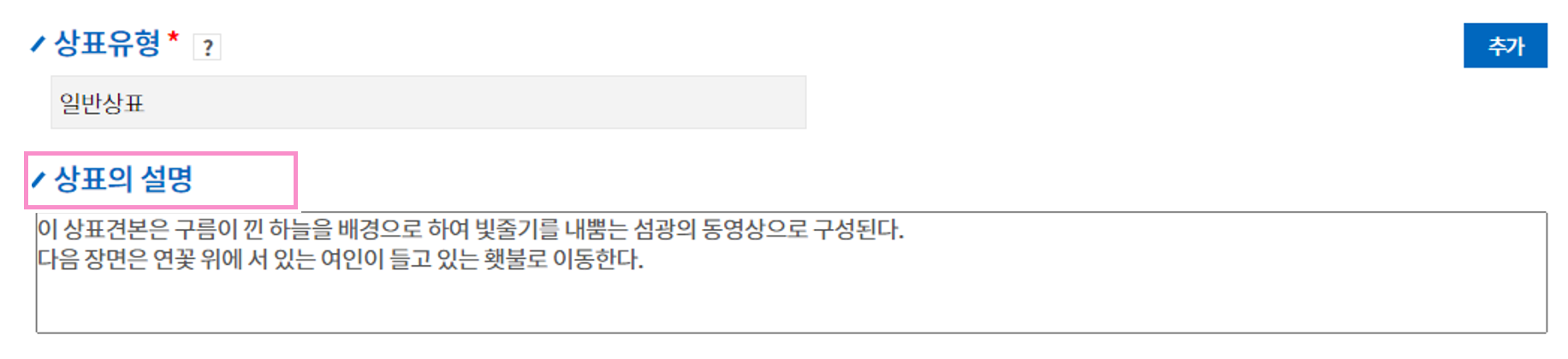
19. 상표의 설명 작성
- 상표의 설명은 예시를 가져왔고, 상표에 대한 설명을 간단하게 작성해주면 됩니다.
20. 상표견본 추가
견본이미지가 있을 경우 파일첨부에 추가하면 됩니다. 견본이미지가 없는 경우에는 '문자를 입력하여 견본이미지로 변환'에 체크합니다.
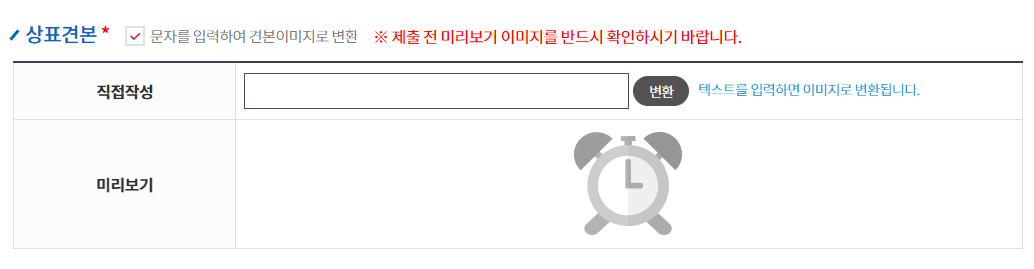
직접작성 부분에 상표명 입력 > 변환 버튼 클릭 > 미리보기 확인

21. 수수료 확인
22. 첨부서류 추가
- 첨부서류가 있다면 추가합니다.
첨부서류가 없는 경우 체크해제하면 됩니다.
23. 미리보기
- '미리보기' 버튼 클릭

마지막으로 미리보기를 통해 확인합니다.
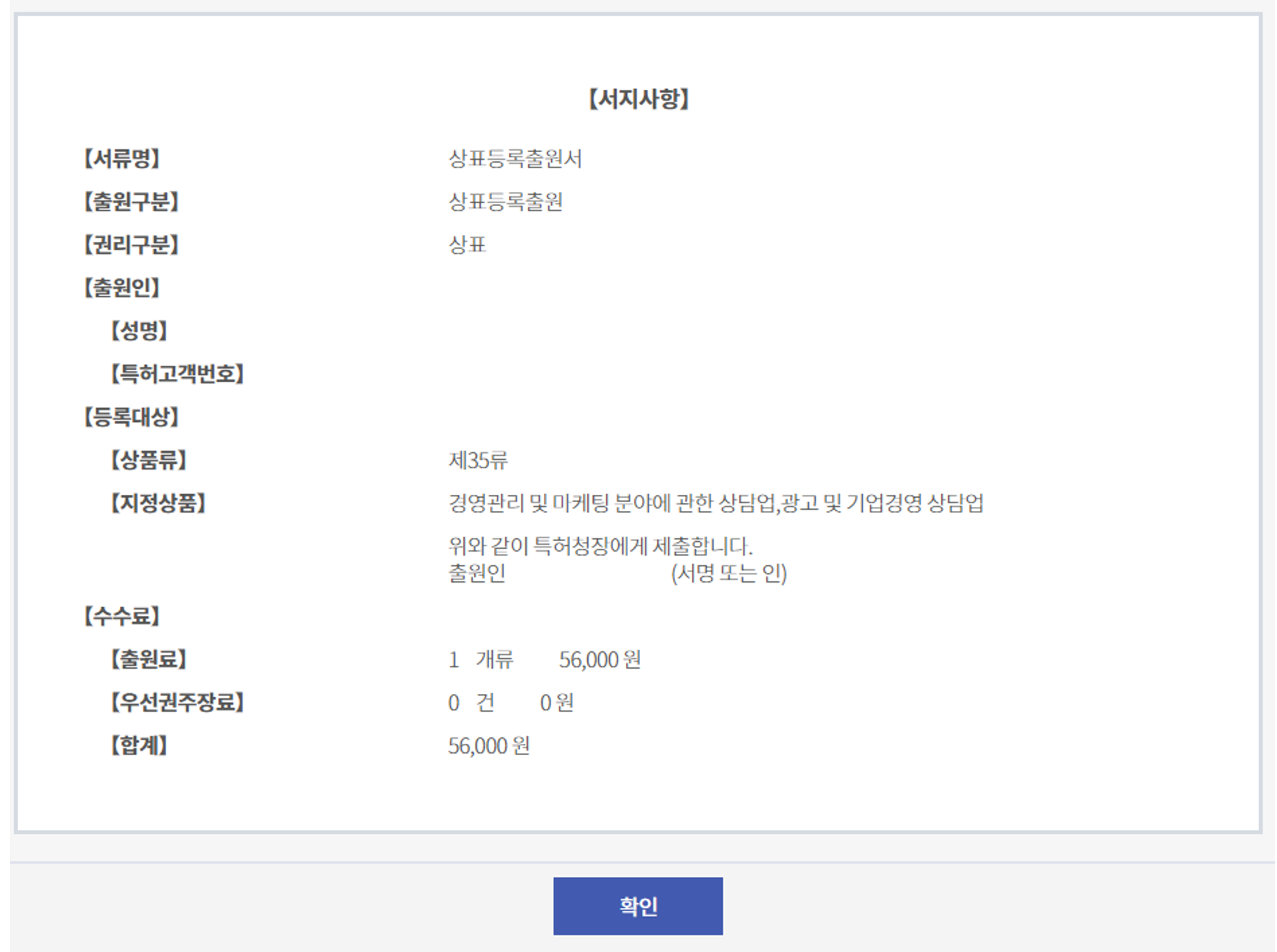
24. 작성완료 및 서명
- 확인이 끝났으면 '작성완료 및 서명' 버튼 클릭

25. 제출 완료
- 접수결과에 접수완료 처리되어있는 것을 확인할 수 있습니다.
26. 수수료 납부
- 제출을 완료했으면 이제 수수료를 납부합니다.
- 수수료관리 > 수수료납부
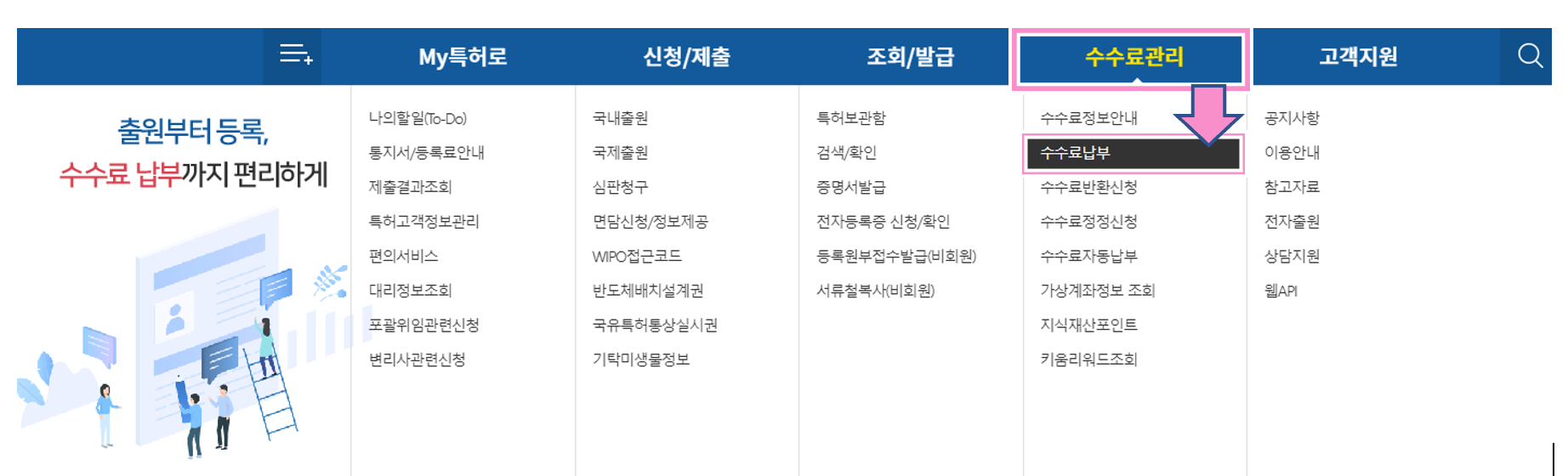
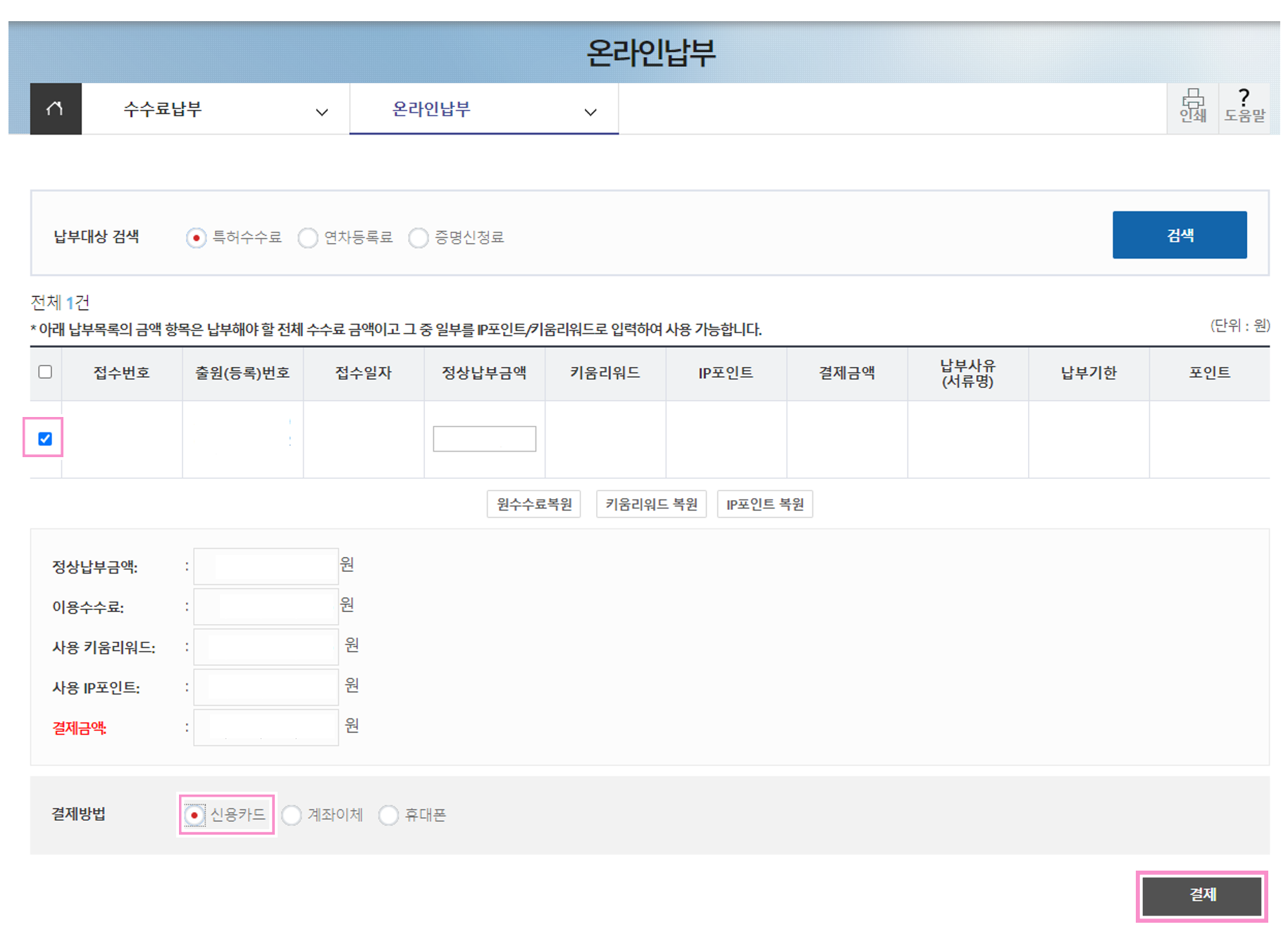
27. 온라인납부 선택
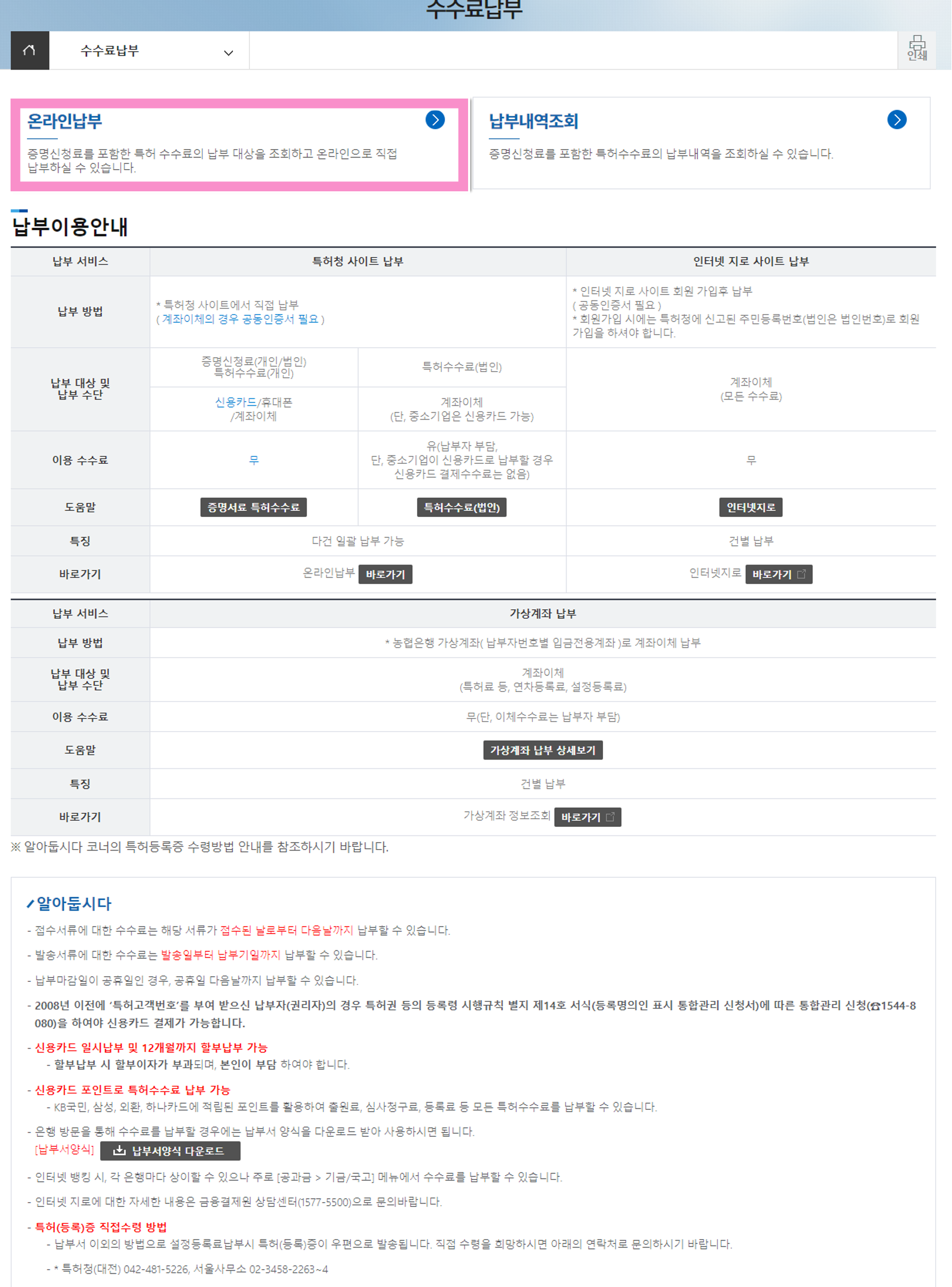
28. '특허수수료' 선택 > 검색
29. 납부할 목록 체크 > 결제방법 선택 > 결제
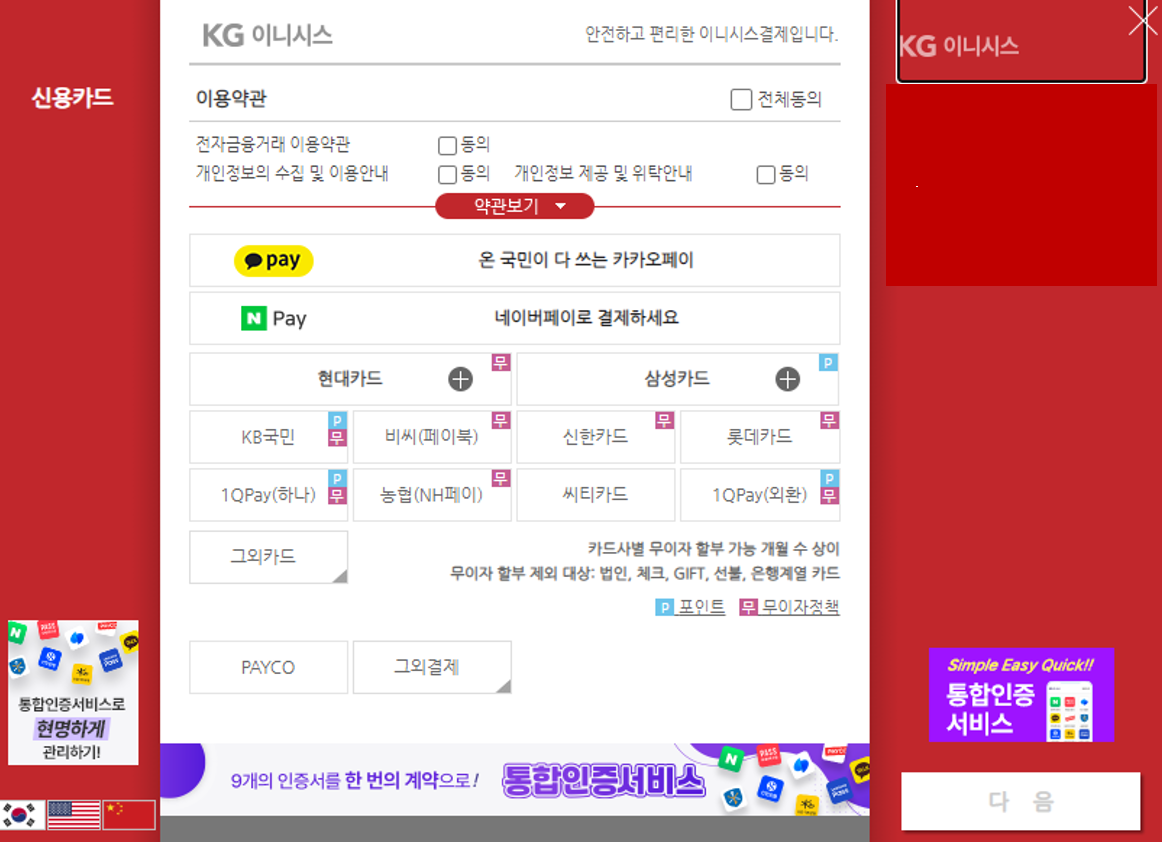
30. 신용카드 결제
31. 결제완료
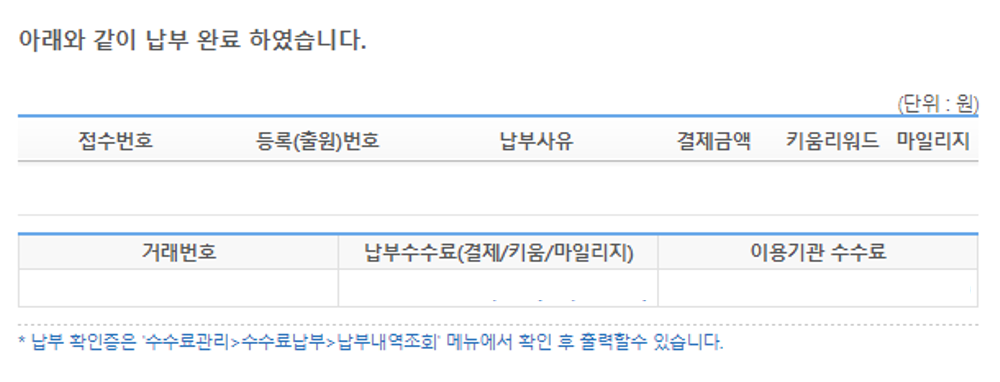
32. 납부내역조회
- 결제 완료 후 납부내역을 조회하면 납부가 완료된 것을 확인할 수 있습니다.
33. 제출결과조회
- 제출결과 조회를 하면 접수상태가 접수완료인것을 확인할 수 있습니다.
- 상세한 내역을 확인하고 싶으면 상세보기를 클릭합니다.